
Shopify-Dateien mit Ordnern endlich wiederfinden
Du suchst das freigegebene Produktfoto. In Shopify liegen drei ähnliche Bilder, ein alter Zuschnitt und eine Datei namens „final-neu-2“. Jetzt muss jemand nachfragen, welches davon in die nächste Kampagne gehört. Genau solche kleinen Unterbrechungen machen die Katalogpflege mühsam. Eine brauchbare Ordnerstruktur kann viele davon vermeiden.
Shopify unterstützt inzwischen Ordner und Unterordner unter Inhalte > Dateien. Das macht die gemeinsame Medienbibliothek leichter zu ordnen. Die Funktion habe ich am 18. November 2026 im Admin geprüft. Die technische Anleitung steht im Shopify Help Center. Dateien und Ordner bei Shopify
So legst du den ersten Ordner an
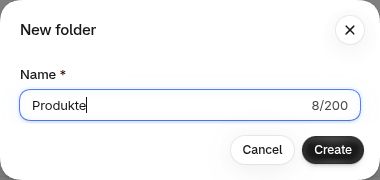
Öffne Inhalte > Dateien, wähle Neuer Ordner, vergib einen Namen und bestätige. Im englischen Admin heißen die Buttons „New folder“ und „Create“. Bestehende Dateien kannst du markieren und über „Move to“ verschieben. Für einen Unterordner öffnest du zuerst den übergeordneten Ordner. Shopify-Anleitung
Fang mit einem überschaubaren Bereich an. Eine aktuelle Produktlinie oder die Bilder für die nächste Kampagne eignen sich gut. Entscheide dabei, wo eine Kollegin dieselbe Datei später suchen würde. Wenn zwei Personen unterschiedliche Antworten geben, braucht der Ordner einen klareren Namen.
Für einen kleinen Katalog reichen wenige Bereiche
Bei einem überschaubaren Sortiment würde ich mit diesen Ordnern starten. Das ist ein Vorschlag für die Ablage, den du an deinen Shop anpassen kannst.
- Produkte für freigegebene Produktbilder, bei Bedarf mit einem Unterordner je Produktgruppe.
- Marke für Logos, Teamfotos und wiederkehrende Gestaltungselemente.
- Kampagnen für Aktionen, jeweils mit Jahr und verständlichem Namen.
- Anleitungen für öffentliche PDFs, Pflegehinweise und Größenhilfen.
- Prüfen für Dateien, deren Verwendung oder Freigabe noch offen ist.
Ein Ordner „Sonstiges“ wird schnell zur nächsten unübersichtlichen Sammelstelle. Überlege bei jeder Datei kurz, wofür sie gebraucht wird. Für zehn ähnliche Produktfotos ist ein gemeinsamer Produktordner oft praktischer als zehn einzelne Unterordner.
Große Kataloge brauchen eine gemeinsame Benennungsregel
Bei mehreren Marken, Lieferanten und Saisons würde ich die erste Ebene nach der Zuständigkeit im Team wählen. Wer nach Marken arbeitet, beginnt mit Marken. Wer Kategorien betreut, beginnt mit Kategorien. Die Struktur soll zur täglichen Arbeit passen.
Ein mögliches Beispiel ist Produkte / Outdoor / Jacken / Modell-4711. In diesem Ordner könnten Dateien wie 4711-oliv-vorne.webp, 4711-oliv-detail-reissverschluss.webp und 4711-pflege-de.pdf liegen. Die Modellnummer verbindet Bild, Produkt und Rückfrage an den Lieferanten. Farbe, Ansicht und Sprache beschreiben den konkreten Inhalt.
Schreib die Regel in ein paar Sätzen auf und gib neuen Teammitgliedern ein fertiges Beispiel. Lege auch fest, wer neue Bereiche anlegt. Sonst entstehen nebeneinander „Jacken“, „Jackets“ und „Jacken neu“, obwohl alle dasselbe Sortiment meinen.
Cleanup beginnt mit Prüfen
Ich würde zunächst eine kleine Gruppe von Dateien sortieren und die betroffenen Produktseiten, Downloads und Kampagnen kontrollieren. Ein guter Ablauf hält fest, wer die Freigabe gegeben hat und welche Verwendung geprüft wurde. Das lässt sich in einer internen Arbeitsliste dokumentieren.
Ein ähnliches Vorschaubild reicht als Grundlage für eine Löschung nicht aus. Prüfe Auflösung, Zuschnitt, Sprache und den tatsächlichen Einsatz. Auch eine alte Anleitung kann noch aus einer versendeten E-Mail verlinkt sein. Sichere die Originale und die betroffenen Verweise, bevor du Dateien entfernst.
Beim Löschen eines Shopify-Ordners wird auch sein Inhalt gelöscht. Verschiebe benötigte Dateien vorher heraus. Dateien in dieser Bibliothek sind für öffentliche Inhalte gedacht. Kundendaten und vertrauliche CRM-Exporte gehören in ein zugriffsgeschütztes System. Shopify-Hinweise zur Dateiverwaltung
Woran du die Entlastung erkennst
Miss für eine typische Aufgabe, wie lange jemand braucht, um ein freigegebenes Foto zu finden, die passende Anleitung zu öffnen und eine Produktgruppe für eine Kampagne zusammenzustellen. Wiederhole dieselben Aufgaben nach dem Aufräumen. So siehst du, ob deine Struktur im Alltag funktioniert.
Besonders hilfreich ist ein kurzer Übergabetest. Eine Person, die die Ordner nicht angelegt hat, sucht die Dateien ohne Rückfragen. Bleibt sie hängen, ändere die Benennung oder die Zuordnung. Ein paar verständliche Ordner sind schnell angelegt. Ihre Pflege wird leichter, wenn das ganze Team dieselben Regeln verwendet.
Für die nächste Stufe der Katalogpflege lohnt sich ein Blick auf strukturierte Produktdaten und die neue Auswertung mit Sidekick. Wie du dabei vorgehst, steht im Artikel über Metafields. Für Kundenbindung und den Bereich nach dem Kauf gibt es außerdem den Beitrag zu Customer Accounts. Metafields mit Sidekick auswerten · Customer Accounts und CRM
Wenn Medien, Produktdaten und Integrationen gemeinsam aufgeräumt werden müssen, unterstütze ich bei der Bestandsaufnahme und Umsetzung. Shopify-Entwicklung